Mostrando postagens com marcador Pastas. Mostrar todas as postagens

Windows: Criar Atalhos de Programas, Arquivos ou Pastas


Ícone de Atalho - Seta na parte inferior
 
Um atalho é uma forma rápida de iniciar um programa utilizado com frequência, ou abrir um arquivo ou pasta sem ter de ir até o local em que está instalado.
Os ícones de atalhos apresentam uma seta no canto inferior esquerdo, que os diferencia dos “originais”.

Para criar um atalho, utilizando o botão direito do mouse, arraste o item original até o local onde deseja que o atalho apareça. Ao soltar, escolher Criar Atalhos Aqui. 

Algumas outras possibilidades:

Atalho na área de trabalho: Clicar com o botão direito sobre o item original, opção Enviar para → Área de trabalho (criar atalho).
Atalho no menu Iniciar: Arrastar o item original até o botão Iniciar. O Menu Iniciar surgirá e você poderá solta-lo em algum local deste menu.


* Consulte o Post Windows: Arquivos X Pastas

Deixe seu Comentário ou sua Dúvida!
Adoraríamos ouvir você.
Compartilhe com seus amigos se você Gostou! 
Um abraço
IsaInfoHelp

Windows: Arquivos X Pastas


Arquivo é a informação armazenada em uma memória secundária (em disco rígido, CD, pen drive e etc). Esta informação pode ser uma imagem, um texto, uma música entre outros.

Pasta é a divisão lógica criada para melhor organizar estes arquivos. 

Ex: A pasta Viagem Férias 2012 para organizar os arquivos de imagens das fotos tiradas nas férias deste ano.

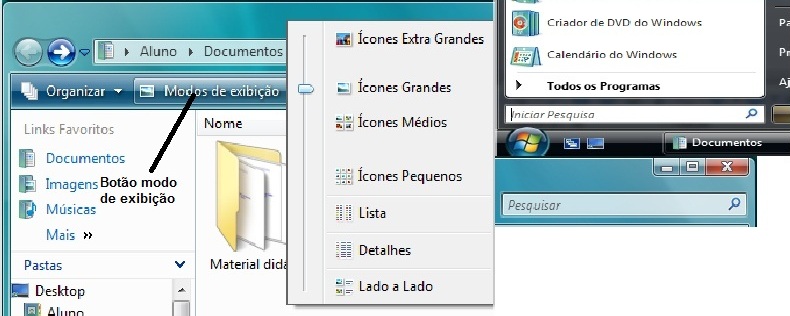
Modos de exibição 


Botão Modo de Exibição
O conteúdo de uma pasta pode ser visualizado de diferentes maneiras por meio do botão Modo de Exibição, da barra de ferramenta ou pelo ícone Alterar Modo de Exibição.

Ícone Modo de Exibição


Pesquisa Instantânea

Muitas vezes, ao procurar um arquivo, você já sabe que ele está armazenado em alguma pasta específica, como Documentos ou Imagens. Infelizmente, a localização efetiva do arquivo desejado pode significar navegar por centenas de arquivos e subpastas. Para poupar tempo e esforços, use a caixa Pesquisar Arquivos e Pastas.


Caixa Pesquisar Arquivos e Pastas
A caixa Pesquisar Arquivos e Pastas está localizada na parte superior de cada pasta (bem como na parte inferior do menu Iniciar). Para pesquisar um arquivo ou uma pasta, digite uma palavra ou parte de uma palavra na caixa Pesquisar. À medida que você digita na caixa Pesquisar, o conteúdo da pasta é filtrado para refletir cada caracter sucessivo digitado. Ao ver o arquivo desejado, basta parar de digitar e clicar sobre ele para abrir

*Para criar atalhos consulte o Post Windows: Criar Atalhos de Programas, Arquivos ou Pastas


Deixe seu Comentário ou sua Dúvida!
Adoraríamos ouvir você.
Compartilhe com seus amigos se você Gostou! 
Um abraço
IsaInfoHelp
Windows Explorer


Ícone do Windows Explorer

É um Aplicativo que permite visualizar os arquivos e programas que estão armazenados no computador.
Pode-se criar pastas, copiar pastas, eliminar pastas e mover pastas, assim como os arquivos e programas.
Pastas são como os fichários dos escritórios, são conjuntos de arquivos e programas.

Para copiar pastas, arquivos ou programas:
1 - Marcar com o ponteiro no item desejado.
2 -Ao clicar no botão direito do mouse, surgirá um menu que contém a opção Copiar. Ao clicar nessa opção, o item será armazenado temporariamente em um local da memória. 
3 - Selecionar o local do destino da copia a ser realizado, clique com o botão direito novamente e selecione a opção Colar. A copia será realizada.
4 - Pode-se utilizar também os menus que ficam na parte superior da janela do Windows Explorer. 
5 - Para eliminar pastas, arquivos ou programas, basta marcar com o ponteiro no item desejado.
Apertar a tecla Delete ou clicar com o botão direito do mouse e selecione a opção Excluir 
6 - Para criar pastas, basta selecionar o local onde deseja criar a pasta. Clique no menu principal do Windows Explorer, opção Arquivo, depois no item Novo e por fim na opção Pasta. Nomeie a pasta. 

Janela do Windows Explorer
   

Deixe seu Comentário ou sua Dúvida!
Adoraríamos ouvir você.
Compartilhe com seus amigos se você Gostou! 
Um abraço
IsaInfoHelp